Документы в "1С:Распознавание первичных документов" (1С:РПД) можно отправлять удаленно с помощью бесплатного мобильного приложения "1С:Сканер документов". Его можно использовать самостоятельно (как замену потоковому сканеру, например) или подключить к нему сотрудников компании или поставщиков.
Добавление мобильного пользователя
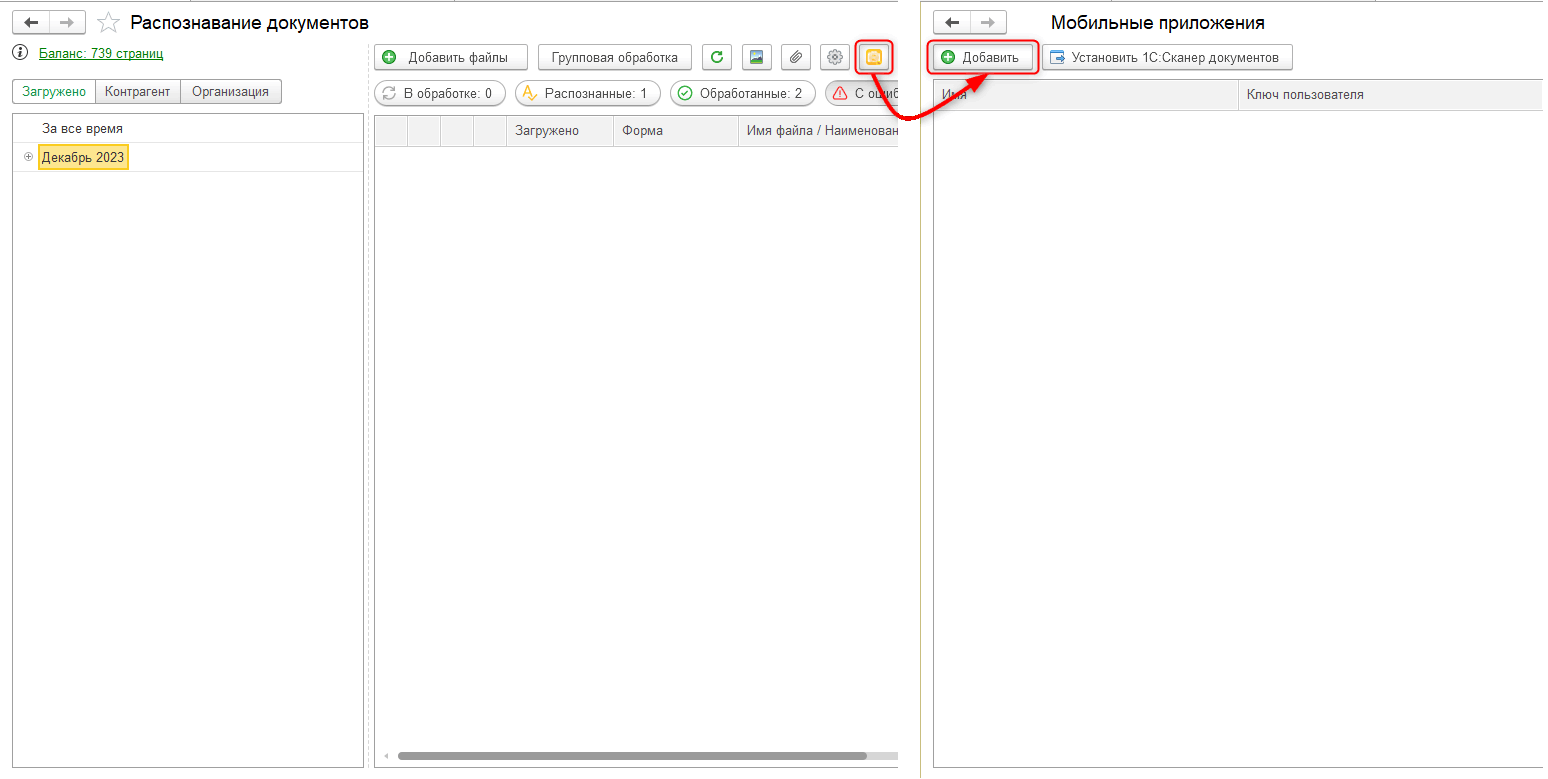
Для того чтобы добавить нового мобильного пользователя в рабочем месте 1С:РПД нажмите на кнопку "Мобильные приложения", потом нажмите кнопку "Добавить".
В открывшейся форме, в поле "Наименование" укажите название мобильного пользователя – оно будет отображаться в поле "Автор/Источник" в рабочем месте 1С:РПД при получении документов от этого пользователя.
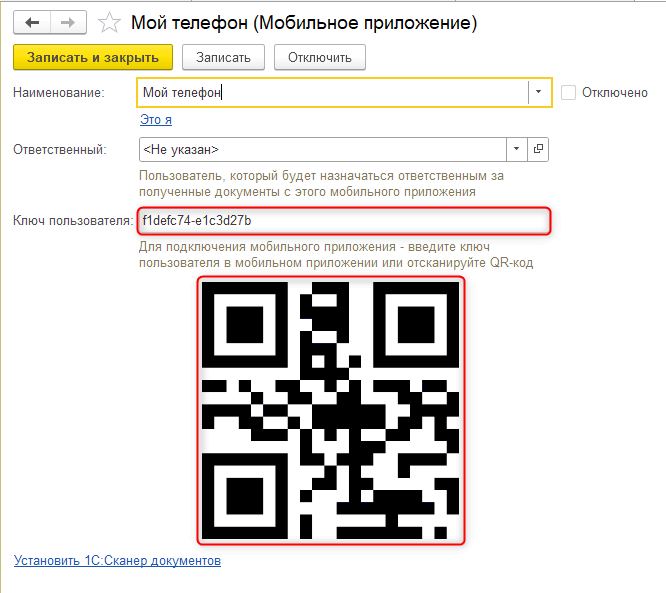
Скопируйте код (из поля "Ключ пользователя") или qr-код и отправьте его мобильному пользователю.
Мобильному пользователю нужно скачать официальное приложение "1С:Сканер документов" в соответствующем магазине приложений (App Store для устройств iOS или Google Play для Android) и установить его на мобильное устройство
Скачать мобильное приложение для Android
Скачать мобильное приложение для iOS
|
|
|
|
|
В ходе регистрации в мобильном приложении, на шаге 3, мобильному пользователю нужно считать qr-код или ввести код, который был ему отправлен. Потом нажать на кнопку "Подключить".
Подключение мобильного пользователя к нескольким базам 1С
Одного мобильного пользователя с одного устройства можно подключить к нескольким базам 1С.
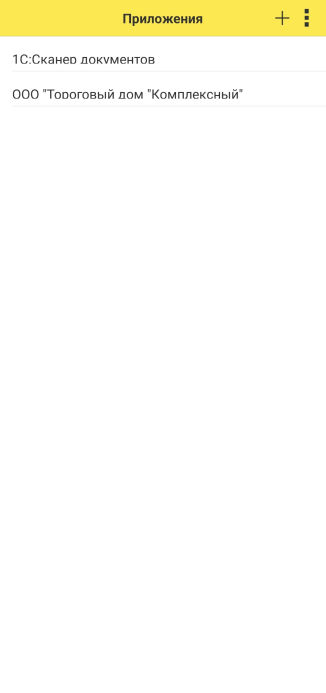
Перейдите в боковое меню мобильного приложения "1С:Сканер документов" и нажмите на "Список приложений". Через кнопку "+" добавьте новое приложение и укажите его название (в данном случае "Приложения" обозначает вкладку, где будут храниться документы, отправленные в другую базу). После создания нового "Приложения" повторите алгоритм привязки к его к базе 1С, описанный выше.


Загрузка документов
После подключения мобильного приложения к 1С:РПД можно приступить к загрузке документов. Фото можно выбрать из Галереи мобильного телефона или сфотографировать с помощью мобильного приложения.
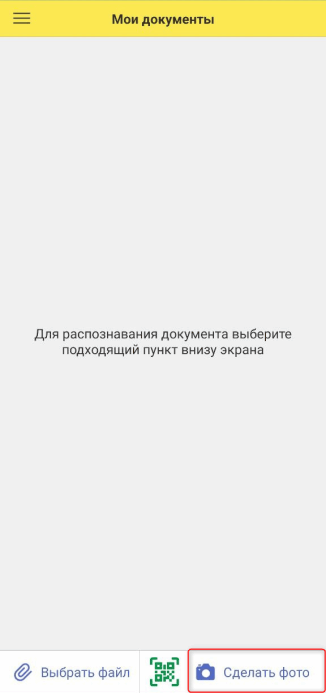
В мобильном приложении есть функция подсветки и автоматического определения границ документа. Также есть функция авто снимка. Она позволяет делать снимки документов без нажатия кнопки фотографирования – можно просто "перелистнуть" на следующий документ. Это удобно, если нужно сфотографировать несколько документов.

После того, как документы сфотографированы, нажмите на кнопку "Завершить" и затем "Распознать".

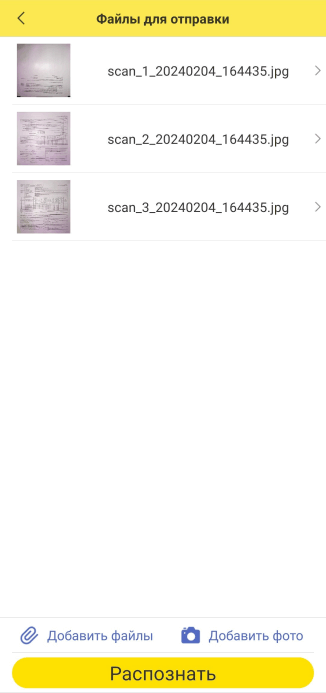
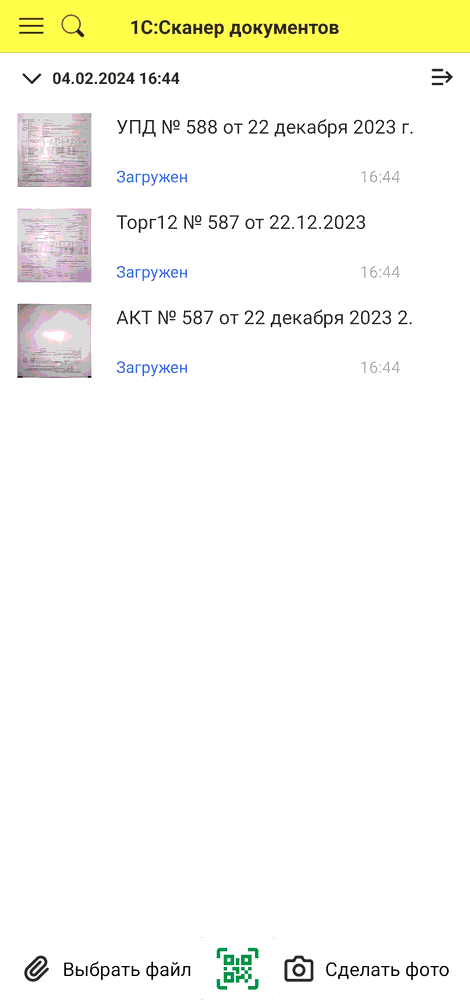
После этого вы вернетесь на главный экран. Здесь можно отслеживать статус обработки документов. Статус будет меняться от "Отправляется" и "Обработка" до "Загружено" – это означает, что документы успешно обработаны и доступны для проверки в рабочем месте 1С:РПД.


Ваши вопросы задавайте, пожалуйста, на support@ocr.1c.ai.
Спасибо за внимание и приятного распознавания!


